「資料はある。でも読む時間がない」をAIで変えるGoogle Workspaceで調べる・比べる・説明する
公開
この記事の目次
「この商品と、こちらの商品。うちにはどちらが合いますか?」
お客様から聞かれて、違いはおおよそ分かっている。でも、きちんと答えるには確かめることがあります。
メーカーのカタログを開く。仕様書で寸法を確かめる。別の資料で保証の条件を探す。お客様の要望と照らし合わせて、説明する文章を考える。
一つひとつは大きな作業ではありません。それでも、接客や現場の仕事、見積もり、請求まで自分で担っていると、こうした「返事をする前の準備」が積み重なります。
資料はそろっている。知識も経験もある。けれど、説明できる形にまとめる時間が足りない。
Google WorkspaceのAIは、そんな仕事にも使えます。資料の内容について質問する。複数の商品を同じ項目で比べる。確かめ足りない点を洗い出し、お客様に伝わる文章の下書きまでつなげる。
手元にある情報を、仕事で使える形にする。ここに、小さな事業にとっての大きな可能性があります。
自分の資料について、AIに質問できるの?
できます。実際に使う資料を指定して、その資料をもとに答えてもらいます。
AIを使ったことがあっても、「文章を整えてもらう」「思いついたことを聞く」くらいで止まっている方は多いと思います。仕事で役立てるなら、もう一歩進めて、使う資料を決めてから質問する方法があります。
そのための道具の一つが、Googleの「Gemini Notebook」です。以前の「NotebookLM」から名前が変わりました。入れた資料をもとに、内容を整理したり、質問に答えたりするサービスです。
たとえば、メーカーのカタログと取扱説明書を入れて、こう聞きます。
この商品の、日常のお手入れについての説明をまとめてください。
さらに、知りたいことを絞ります。
お客様が自分でできる作業と、販売店への相談が必要な作業を分けてください。
Gemini Notebookでは、答えに使う資料を選べます。答えには引用が付き、そこから元の資料の該当する箇所を確かめられます。要点をつかんだうえで、必要なところだけ詳しく読めます。
商品名を検索し、何ページも読み返し、自分でメモを取り直す。その準備を軽くできれば、お客様の状況に合わせて考える時間を取りやすくなります。
商品を比べる仕事は、どう変わるの?
違う書き方の資料から、同じ項目を並べ直すところをAIに手伝ってもらいます。
ここでは、設備や商品を売る小さな事業を例に考えます。使い方を説明するための例です。
お客様の希望は、こうだったとします。
「置き場所が狭いので、できるだけ小さいものがいい。ただ、毎日使うから、お手入れのしやすさも気になる」
候補の商品は3つ。それぞれ別のメーカーで、カタログの組み立ても、使っている言葉も違います。ある資料では寸法が最初に載っている。別の資料では、設置に必要な空間が後ろの注意書きにある。お手入れの方法は、カタログではなく取扱説明書に載っている。
比べるのに時間がかかるのは、情報を見つけるだけでなく、違う書き方の情報を、同じ比較の項目に並べ直す必要があるからです。
まず、お客様の条件に合わせて並べてもらう
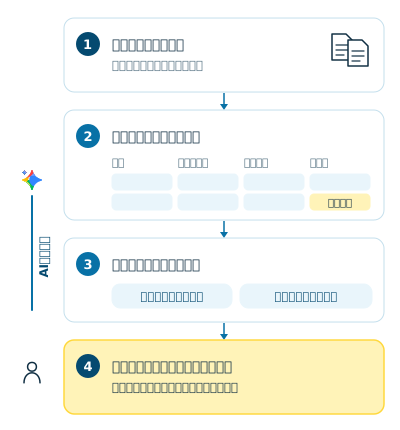
対象の商品のカタログや説明書をGemini Notebookに入れ、たとえば次のように頼みます。
この資料にある3つの商品を、お客様への提案の準備として比べてください。
比べる項目は、本体の寸法、設置に必要な空間、日常のお手入れ、交換する消耗品です。
それぞれの根拠となる資料を示してください。
資料で確かめられない項目は「記載なし」とし、推測で埋めないでください。
頼み方で、使える答えかどうかが変わります。
- ×「どの商品がいちばんいいですか」何を根拠に選んだかが見えない
- ○「この4項目で並べ、根拠の資料と、記載のない項目を示して」判断の材料がそろい、確かめる先も分かる
気をつけたいのは、比べる項目の意味です。「本体の幅」と「設置に必要な幅」は同じではありません。本体が収まっても、扉を開く空間や作業用のすき間が要るかもしれません。AIが作った表を見ながら、そうした実務の違いを確かめる。専門家としての経験が生きるのは、この部分です。
次に、確かめることを洗い出す
比べた結果、ある商品の交換部品について、資料に記載がなかったとします。それは「交換部品がない」という意味ではありません。手元の資料からは確かめられなかった、ということです。
そこで、もう一歩進めます。
この比較をもとに、提案の前にメーカーへ確かめることと、お客様へ確かめることを分けてください。
メーカーには、消耗品の供給や保守の条件を聞く。お客様には、置き場所の実際の寸法や、どのくらい使うのかを聞く。こうして、調べた内容が次の行動につながります。
「だいたい分かった」で止まらず、「何を聞けば提案できるか」まで整理できる。電話を一本かける、現場で寸法を測る、お客様に追加で質問する。AIの答えを眺めて終わらず、実際の仕事を前に進めるために使えます。
最後に、自分の判断を加える
商品の仕様が似ていても、いつも取引しているメーカーの対応や、地域での修理のしやすさ、お客様の使い方によって、勧めたいものは変わります。
「このお客様なら、掃除のしやすさを優先したほうがいい」
「最初の費用だけでなく、使い続ける負担も伝えたい」
資料から取り出した情報に、自分の判断を重ねる。その準備をAIが手伝うことで、忙しい日でも、説明の中身を大切にしやすくなります。
調べた内容を、そのまま提案書の下書きにできるの?
できます。Gemini Notebookにまとめた資料を、GoogleドキュメントのAIが参照して下書きを作れます。
比べ終わっても、仕事はもう一つ残ります。お客様に伝える文章を作ることです。
自分が分かるためのメモと、お客様に渡す説明では、必要な言葉が違います。仕様を並べた表だけでは、どこを見て選べばよいのか伝わらないこともあります。
Googleは2026年9月、ドキュメントのGeminiから、Gemini Notebookの資料を指定して文章を作れるようにしました。作られた文章には引用が付きます。Business StandardやBusiness Plusなどが対象で、管理者側でドライブのGeminiが有効になっていること、使う人の側でスマート機能が有効になっていることが条件です。
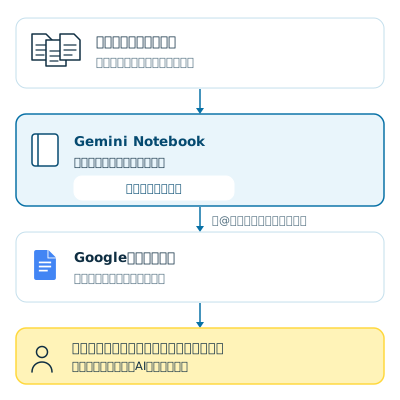
さきほどの商品比較なら、次のような頼み方が考えられます。
このノートブックの資料を使い、お客様に渡す説明文の下書きを作ってください。
お客様が重視しているのは、設置のしやすさと日常のお手入れです。
専門用語には短い説明を添え、商品の違い、選ぶときの判断材料、追加で確かめる点の順にまとめてください。
資料にない価格や納期は書かないでください。
下書きができたら、自分が勧める理由を加えます。確かめた価格や納期、今回の条件も整えます。
資料を読み、比べるためにまとめ、その内容を別の画面へコピーして、説明文を書き直す。この途中の作業をつなげられることが、Google WorkspaceでAIを使う良さです。普段の資料と、普段の文書づくりの間にAIが入るので、特別な時間を設けなくても、いつもの仕事の流れに組み込みやすくなります。
接客の説明や、商品を覚える時間にも使えるの?
使えます。相手に合わせた説明のたたき台づくりや、資料の音声での解説です。
新しく扱い始めた商品について、説明する相手に合わせた準備ができます。初めて買う方なら、「何ができるか」「普段のお手入れは難しくないか」。買い替えを考えている方なら、「前の商品から何が変わるか」「今までと同じ使い方ができるか」。こうした関心に合わせて、資料に基づく説明の案を整理してもらいます。
初めてこの商品を検討する方に、買う前に説明したいことを5つ挙げてください。
資料で確かめられる内容を使い、専門用語を知らない方にも伝わる言葉にしてください。
ここで作るのは、説明のたたき台です。実際によく聞かれる質問や、お客様が迷いやすいところを加えると、自分の接客に合った内容になります。毎回ゼロから文章を考える負担を減らしながら、説明を育てていけます。
長い資料を、音声でつかむ方法もある
Gemini Notebookには、資料の内容を音声で解説する機能もあり、日本語に対応しています。取り上げるテーマや、どのくらい詳しく話すかを指示できます。
新商品の資料を前にして、「まず全体をつかみたい」というときに、耳から入る説明が合う方もいるでしょう。商品の特長と、前の商品から変わった点を中心に解説してもらい、全体をつかんでから、接客で聞かれそうな箇所を資料で確かめる。数字や細かい条件は原文で確かめながら、自分に合ったやり方で知識を増やせます。
ドライブのAIとは、どう使い分ければいいの?
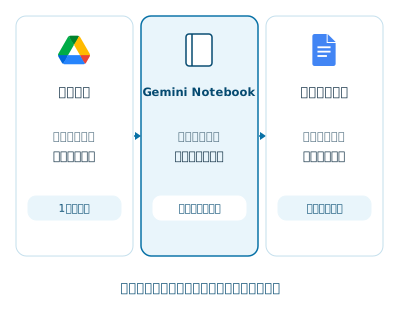
1つの資料ならドライブ、何度も見比べるならGemini Notebook、お客様向けの文章はドキュメントから始めます。
Google Workspaceには、Googleドライブの中で使えるGeminiもあります。ファイルやフォルダの要約を見たり、指定した資料について質問したりできます。GoogleドキュメントやPDFなどに対応しています。ただし、フォルダの要約が、その中のすべてのファイルを含むとは限りません。
使える答えを得るには、何が大切なの?
今回の判断に使ってよい資料が、そろっているかです。
資料がそろっていないと、きれいにまとまった答えが出ても、仕事には使えません。
- ×新旧のカタログが混ざっている古い仕様で答えが出る→ 今回使う版だけを入れる
- ×旧型と今の型で、似た商品名がある違う商品の数字が混ざる→ 型番で確かめる
- ×価格表の適用期間が違う今は使えない価格で答える→ 資料の日付を確かめる
まずは商品名や型番、資料の日付を確かめ、今回使うものを選びます。比べる必要がある古い資料は、「旧版」と分かる名前にしておくと扱いやすくなります。
資料の更新には、入れ方による違いがある
Gemini Notebookでは、Googleドライブから入れた資料は、元の資料を直すと自動で同じ内容になります。自動で追いかけるのはドライブから入れた資料なので、パソコンから入れたファイルは、元を直したら入れ直します。また、Googleの形式のファイルでも、脚注やコメントは取り込まれません。
たとえば、担当者がコメント欄に書いた大事な補足は、AIが見ている資料に含まれていません。提案に必要な決まったことは、本文に書いた資料を使うほうが確かです。
以前に作った比較表を使い回すときは、参照した資料がいつの版かを確かめます。資料を更新したら、その版であらためて答えを作り、価格・型番・適用の条件などを確かめます。確かめる場所が分かるように資料を整えておくと、AIを使うたびの手直しも減らせます。
どのプランで使えるの?
Gemini Notebookは、Business Starterでも使えます。ドライブやドキュメントのAIまで使うなら、Business Standardです。
Gemini Notebookは、個人のGoogleアカウントでも使えます。使い勝手を確かめるために、公開されている商品の資料などで試す方法もあります。
仕事で使うなら、Google Workspaceのプランで使える範囲が変わります。
| Business Starter | Business Standard | |
|---|---|---|
| Gemini Notebook | ○使える | ○使える |
| 1日のチャット | 50回 | 500回 |
| 1冊に入る資料 | 50件 | 300件 |
| ドライブ・ドキュメントのAI | ×なし | ○使える |
2026年10月18日に Google のヘルプで確認
上限は変わることがあり、Standardでも無制限ではありません。「AIを使うなら、とにかく上のプラン」と考える必要はありません。資料について質問する使い方が中心なら、Starterから考えられます。普段のドライブで資料を確かめ、ドキュメントで提案文を作るところまで使いたいなら、Standardが有力な候補です。
仕事の資料は、仕事用のアカウントで扱う
Business StarterやBusiness Standardでは、Gemini NotebookはGoogle Workspaceの中心のサービスとして提供されます。Googleは、これらのプランで入れたファイル、チャット、作られた答えを、人が確認したり、生成AIの改善に使ったりしないと説明しています。
使うときは、お客様との約束や社内の取り扱いの決まりに沿って、入れる資料を決めます。個人でも使えるAIを、仕事用のアカウントで管理し、日々のメールや資料づくりと一緒に使っていく。その運用まで考えられることが、Google Workspaceを選ぶ理由になります。
入れる価値は、どう確かめればいいの?
「提案ができるまで」の時間と中身で見ます。
AIが短い時間で答えても、資料を入れるのに時間がかかったり、答えの手直しが多かったりすれば、全体の負担は変わりません。
確かめるなら、商品の問い合わせへの答えの準備のように、実際に繰り返している仕事を一つ選びます。資料をそろえてから、お客様向けの文章を整えるまでを、いつものやり方と比べます。見るのは時間だけでなく、確かめ漏れを見つけやすくなったか、説明が伝わりやすくなったかもです。
資料を読んで終わる時間から、お客様のために考える時間へ。Google WorkspaceのAIは、その変化を作るために使えます。