現場から戻ったら、報告書の下書きができているGoogle Workspaceで毎日の転記を減らす
公開
この記事の目次
今日の現場は終わった。でも、仕事はまだ終わらない。
事務所に戻って、作業のメモを開く。前回の報告書をコピーして、お客様の名前と日付を書き換える。作業の内容を文章にして、管理表にも同じことを入力する。途中で電話が入り、どこまで書いたかを確かめ直す。
一つひとつは難しい作業ではありません。それでも、毎日続けば、夕方の時間を少しずつ使っていきます。現場も、お客様への連絡も、書類づくりも自分で担っていると、「事務だけを片づける時間」を取ること自体が大変です。
この仕事は、現場で一度記録した内容から、報告書の下書きまで用意される流れに変えられます。
Google Workspaceには、入力を受け取るフォーム、情報を並べるスプレッドシート、書類を作るドキュメントがあります。これらを仕事の手順に合わせてつなぐと、帰ってからの作業を「内容を確かめて仕上げる」ところから始められます。
ここでは、設備の点検・修理を行う小さな事業を例に、どんな仕事を減らせるのか、使いやすい仕組みにするには何が要るのかを説明します。仕組みを説明するための活用例で、実際のお客様の導入事例ではありません。
現場で入力した内容が、どう報告書になるの?
フォームの回答が一覧に残り、その記録と案件の情報から、報告書の下書きが作られます。
たとえば、お店の設備を直した担当者が、作業を終えてスマートフォンの入力フォームを開きます。入れるのは、こんな画面です。
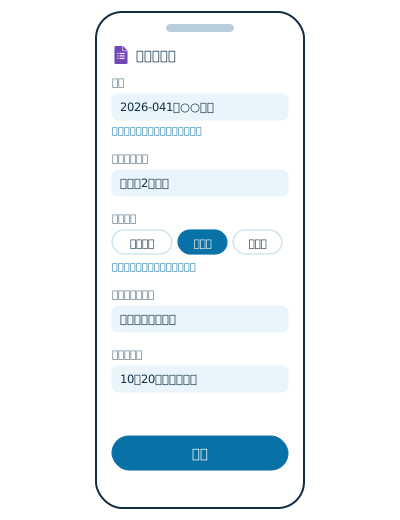
送ると、回答は一覧表に保存されます。Googleフォームには、回答をGoogleスプレッドシートに保存する機能が最初からあります。
ここに、報告書を作る処理をつなぎます。
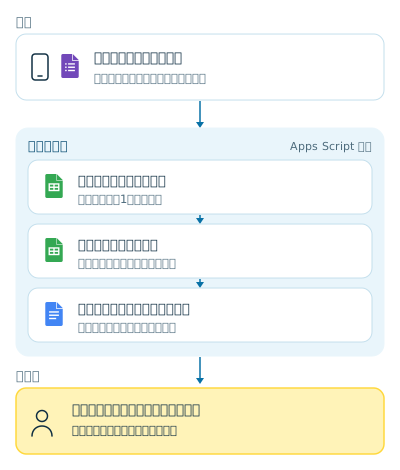
案件番号を使って、前もって登録してあるお客様の名前や対象の設備を取り出す。現場で記録した作業の内容と合わせて、自社の報告書のひな形へ入れる。できた下書きへのリンクを一覧に残し、確かめる人へ知らせる。
そうすると、事務所では次のような内容が入った報告書を開けます。
作業報告書・確認待ち
対象案件:2026-041・○○商店
作業日:2026年10月18日
担当者:山田
実施内容:部品2個の交換を実施しました。
確認状況:試運転は未実施です。
次回の対応:10月20日に再訪し、試運転と最終確認を行う予定です。
担当者は、作業の内容や次回の対応が合っているかを確かめ、必要なところを直して出します。
前回の報告書を探してコピーする。お客様の名前を書き換える。日付を直す。管理表にも同じ内容を写す。こうした準備を、入力した情報から進められるようになります。
この例なら、短い定型文を組み合わせるだけでも下書きは作れます。文章が複雑になるところには、必要に応じてAIを組み合わせます。
入力が増えて、現場の仕事が面倒にならない?
新しい入力を用意するときは、それまでの記録や転記の何をやめるかも一緒に決めます。
紙に書き、社長へメッセージを送り、さらにフォームにも入力する。これでは現場の仕事が増えるだけです。
お客様の名前、住所、設備の名前は、現場へ行く前から分かっています。案件番号と結び付けておけば、現場で入れ直す必要はありません。現場で入れるのは、実施した作業、点検の結果、新しく見つかった問題など、その日に分かったことだけにします。
「対応済み」だけでは、後から聞き直すことになる
入力欄を減らすことと、必要な情報を省くことは違います。
「対応済み」とだけ書かれていても、部品の交換まで終わったのか、試運転まで終わったのかは分かりません。報告書を作る人が電話で聞き直していれば、自動化しても負担が残ります。
そこで、図1の動作確認のように、毎回必要な情報は選ぶ形にします。現場ごとの事情は、短い自由記入欄で補います。
後から聞き直すことが多い情報を、答えやすい形で先に受け取る。これが、入力を整える目的です。
フォームができたら、実際に使う人のスマートフォンで、普段の現場から送れるかまで試します。事務所のパソコンで使いやすいだけでは、現場で続く仕組みにはなりません。
AIは、報告書のどこで役に立つの?
現場の短いメモを、お客様が読みやすい文章に整える場面です。
たとえば、記録に次のように書かれていたとします。
部品交換済み。試運転まだ。20日再訪予定。
これを、報告書の下書きとして、
部品の交換を実施しました。試運転はまだ行っていません。20日に再訪する予定です。
と整える使い方です。現場では要点を短く残し、文章を整える部分をAIに手伝ってもらう。毎回、報告書らしい言い回しを考える負担を減らせます。
ただし、AIが記録にないことを足すことがあります。見分けるのは、ここです。
- ○「部品の交換を実施しました。試運転はまだ行っていません」記録どおり。言い回しだけを整えている
- ×「交換し、正常に動作することを確認しました」記録にない「確認済み」を足している→ 記録にない事実は足させない
- ×「20日の再訪が決まりました」「予定」が「確定」に変わっている→ 予定・未確認の区別を残させる
そのため、AIには「記録にない事実を足さない」「未実施・未確認・予定の区別を残す」といった条件を伝えます。それでも誤りは起こりうるので、元の記録と下書きを見比べられる形にしておきます。
仕事ごとの分担は、次のように考えられます。
- 案件番号、お客様の名前、日付を決まった欄へ入れる
- 決めたルールで転記する。
- 数量と単価から金額を出す
- 計算式で出す。
- 短いメモを読みやすい文章に整える
- 定型文か、AIに任せる。
- 作業の結果、追加の対応、お客様との約束を確かめる
- 担当者・責任者が確かめる。
転記だけで十分に効く仕事なら、まずそこを整えます。自由記入の説明が多く、文章にする時間がかかっているなら、AIを組み合わせる意味が出てきます。
仕組みが作るのは確認待ちの下書きまでとし、お客様へ出すのは人が操作する。確かめる項目も、「全体をよく読む」では曖昧です。案件の取り違え、作業の内容、数量、未実施の作業、次回の予定。見るところを決めておけば、確認に集中できます。
Google Workspaceを使うと、なぜつなぎやすいの?
入力、一覧、書類、保存、連絡に使う道具が、一つの環境にそろっているからです。
現場の担当者はフォームへ入力する。事務担当者はスプレッドシートの一覧を開く。責任者はドキュメントで作られた報告書を確かめる。それぞれが使う道具を、同じ仕事の流れの中でつなげられます。
毎日使う人が、裏側の仕組みをすべて覚える必要はありません。自分の担当する操作だけで仕事を進められることが、小さな事業でも取り入れやすい理由です。つなぎ方は、必要な仕事に合わせて選びます。
| 標準の機能 | Workspace Studio | Apps Script | |
|---|---|---|---|
| プログラム | ◎要らない | ◎要らない | △書く |
| 回答を一覧に残す | ○できる | ○できる | ○できる |
| Chatで知らせる | ×できない | ○できる | ○できる |
| 自社の書式へ入れる | ×できない | △処理しだい | ○できる |
◎ とても良い ○ 良い △ 条件しだい × できない
回答を一覧へ集めるところは、標準の機能で始められる
フォームの回答をスプレッドシートへ保存すれば、紙やメッセージから一覧表へ写す作業を減らせます。「毎日の作業の内容を集め、対応が残っている案件を確かめられれば十分」という仕事なら、ここまででも改善になります。
通知などの流れには、Workspace Studioも使える
「Workspace Studio」は、プログラムを書かずに、始まるきっかけとその後の処理を設定できる機能です。フォームが送られたらGoogle Chatで知らせる、といった流れを組めます。Business Starter・Standard・Plusが対象で、管理者がGeminiを有効にしておく必要があります。
自社の書式や細かい条件には、GASを使う
自社の報告書へ案件の情報を入れる、作業の種類に合わせて書式を変える、訂正されたら下書きを作り直す。こうした処理には、GASと呼ばれる「Google Apps Script」を使う方法があります。Googleのサービスをつなぎ、決めた手順を実行する仕組みで、ドキュメントの作成や、ひな形への情報の差し込みにも使えます。
方法を選ぶ基準は、作りたい書類、件数、例外の多さ、これからの変更の多さです。一種類の書式へ転記する仕事と、取引先ごとに十種類の書式を使う仕事では、必要な作り込みや確認が変わります。
入力を間違えたら、報告書も直るの?
元の記録を直した後、書類へどう反映するかまで決めておきます。
たとえば、部品の数量を「2」と入力し、下書きができた後に「本当は3だった」と気付いたとします。
一覧表の数字を直しただけで、作成済みの報告書まで直るかどうかは、仕組みの作り方しだいです。自動で直す処理を組んでいなければ、報告書には「2」が残ります。反対に、一覧表の変更を毎回そのまま反映すると、人が確かめて整えた文章まで上書きするおそれがあります。
そこで、どの段階で気付いたかに応じて扱いを決めます。
- まだ下書きを確かめていない
- 元の記録を直し、下書きを作り直す。
- 内容を確かめ、手を入れた後
- 手直しした内容を残し、訂正を反映した修正版を作る。
- お客様へ出した後
- 出した内容を残し、訂正の連絡と出し直しを担当者が判断する。
一覧には、報告書へのリンクと、今の状態を持たせます。「作成待ち」「確認待ち」「提出済み」などが分かれば、訂正した後にどこから進め直すかを判断しやすくなります。
もう一つ考えたいのが、送信や処理の重なりです。送れたか不安で、同じ内容をもう一度送る。下書きが出てこないので、作成ボタンを二度押す。日々の仕事では、こうしたことが起こります。
一回の作業記録に番号を付けるなどして、同じ記録の処理し直しと、新しい訪問の記録を見分けられるようにします。同じお客様への再訪まで、重なりとして扱わないためです。
自動化では、うまく進むときに加えて、間違えた後も仕事を戻せることが使いやすさにつながります。
途中で止まったときも、仕事を続けられる?
入力した記録を残し、どこで止まったかと次の対応が分かる形にします。
今回の例なら、まずフォームの回答を保存し、その記録を使って報告書を作ります。書類を作る段階で止まっても、元の作業記録から対応できるようにします。
一覧には、作成できた報告書へのリンクを出す。入力はあるのに報告書ができていないものは、確かめる対象として分かるようにする。必要なら、担当者へ知らせる処理も用意します。こうすれば、毎回すべての動きを見張るのではなく、対応が必要な案件だけを確かめられます。急ぎの仕事では、残っている記録とひな形から手で作る方法も決めておきます。
GASには、1回に動ける時間や、1日に使える量の上限があります。月末にまとめて処理する仕事なら、その集中も見込んで作り、確かめます。
また、GASの自動実行は、設定した人のアカウントで動きます。担当が変わるときは、ファイルの受け渡しと一緒に、どのアカウントで動いているか、必要な権限は何かも確かめます。
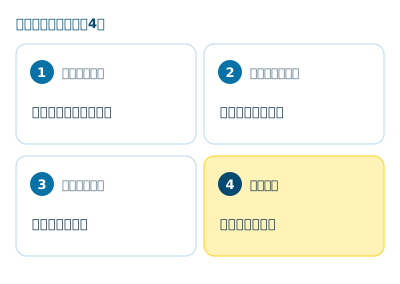
こうした使い方まで分かっていると、忙しい日にも頼れる仕組みになります。
費用をかける価値は、どう判断すればいいの?
現場で記録してから提出するまで、人が使う時間の全体で判断します。
書類を作る時間が減っても、現場の入力や事務所での手直しが増えれば、その分も含めて考えます。担当者が何人かいるなら、それぞれの時間を合わせます。
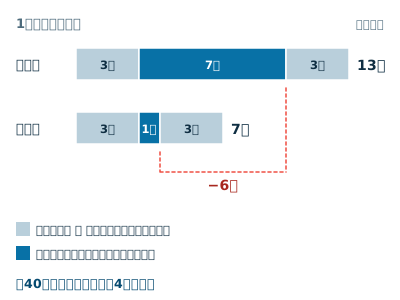
この例なら、1件あたり6分、月40件なら4時間の差になります。実際の効果を示す数字ではありません。実際に試すときは、いつもの案件だけでなく、入力し直した案件や、追加の対応が残る案件も含めます。自動の処理が止まったときに対応する時間も、使い続ける負担として見ます。
4時間空いたからといって、毎月の支払いがそのまま4時間分減るとは限りません。個人事業なら、その時間を見積への返事や翌日の準備に使えます。早く仕事を終え、夕方からの時間を取り戻すことにも意味があります。事務担当者がいる会社なら、月末の集中をやわらげたり、残業を減らしたりできるかを考えます。
費用は、次の3つに分けると判断しやすくなります。
- 最初につくる費用
- 入力項目と書式の整理、処理の作り込み、動作の確認、使い方の説明など。
- 使い続ける費用
- Google Workspaceなどの利用料。自動の処理からAIを呼び出すなら、その利用料も別にかかる。たとえばGemini APIは、Workspaceとは別の請求になる。
- 仕事が変わったときに直す費用
- 報告書の書式の変更、入力項目の追加、新しい取引先への対応など。
件数が少なく、毎回まったく違う書類を作るなら、ひな形を整えるだけで十分なこともあります。同じ情報を何度も写し、同じ順番で書類を作る仕事が毎日あるなら、自動化を考えやすくなります。毎月の件数と、繰り返している作業を確かめることが、費用を考える入口です。
最初は、どの仕事から始めればいいの?
繰り返しが多く、入力する情報と完成形がはっきりしている仕事を選びます。
今回なら、一種類の作業報告書です。「このフォームに記録したら、この報告書の下書きができる」。まず、その仕事を入力から確認・提出まで通します。
用意するのは、今使っている報告書と、その元になった記録だけです。説明用の資料を一から作る必要はありません。
特に、次のような案件は、仕組みを考える材料になります。
- 作業が終わらず、後日の対応が残っている案件。
- 必要な情報がまだ分からない案件。
- 入力した後に訂正が入った案件。
- いつもの書式に収まらなかった案件。
終わっていない作業が、完了した報告になっていないか。こうしたところまで確かめたら、実際に使う人に操作してもらい、翌日も同じ手順で使えるところまで整えます。一つの仕事で効果を確かめられたら、似た書類へ広げられます。
Umihana Lab の考え
現場のことをいちばんよく知っている人が、毎晩、同じ情報を別の書類へ写している。その時間には、見直せる部分があります。
お客様に何を伝えるか、次にどんな対応が要るかを考えることには、その人の経験が必要です。そこへ時間を使えるように、繰り返しの転記や書類の下準備を減らしていく。Umihana Lab が事務の自動化で作っているのは、この記事で紹介したような仕組みです。
作るときは、今使っている書類と記録を確かめるところから始めます。設定と仕組みづくりから、使う方への説明、簡単なマニュアルまで受け持ちます。アカウントと仕事のデータは、お客様の側で管理できる形にします。