「あの資料、社長しか分からない」をなくすGoogle Workspaceで整えるファイル共有と引き継ぎ
公開
この記事の目次
お客様から「前回と同じ内容でお願いしたい」と連絡が来た。ところが、前回の見積書が見つからない。
担当者のパソコンにはありそうだけれど、今日は休み。社長に聞けば分かるかもしれないけれど、今は打ち合わせ中。結局、「確認して折り返します」と返事をする。
小さな会社では、こうした場面が起きやすくなります。一人がいくつもの仕事を受け持ち、資料の場所も、お客様との経緯も、その人の頭に入っているからです。
詳しい人がいることは、会社の強みです。その知識を、ほかの人も必要なときに使えるようにしておくと、仕事はさらに進めやすくなります。
社員が自分で前回の資料を開き、お客様との約束を確かめられる。社長は、資料の場所を教えるために仕事を中断しなくて済む。担当者が休んでも、ほかの人が状況を把握できる。
Google Workspaceの資料共有で目指すのは、必要な人が、自分で資料を見つけ、使ってよい内容かを判断し、次の仕事へ進める状態です。そのために、どこへ置き、誰に見せ、何を残せばよいのか。小さな会社でも続けられる形で考えていきます。
資料探しは、何を決めると減るの?
置き場所、資料の見分け方、見る人の範囲をそろえると、探すときの迷いが減ります。
Googleドライブへファイルを入れても、名前が「見積書」「見積書2」「新しい見積書」のままでは、どれを開けばよいか分かりません。見つかったとしても、お客様へ出した内容なのか、まだ社内で直している途中なのかが分からなければ、結局は担当者へ聞くことになります。
資料を使うまでには、少なくとも3つの確認があります。
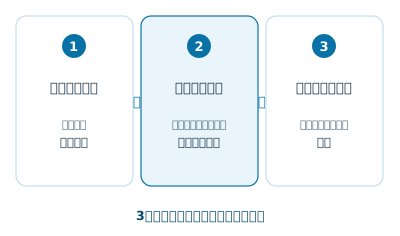
フォルダをきれいに並べても、社員が開けなければ仕事は進みません。全員が開けても、提出前の見積書と提出済みの見積書が混ざっていれば、確認の電話は残ります。この3つを一緒に整えることが、資料整理の出発点です。
「共有フォルダ」と「共有ドライブ」は、何が違うの?
大きな違いは、ファイルを誰が持っているかです。
Googleドライブの「マイドライブ」は、一人ひとりが自分のファイルを管理する場所です。そこにあるフォルダをほかの人へ共有すれば、相手も中の資料を使えます。ただし、共有しただけで、ファイルの持ち主が会社に変わるわけではありません。
一方、「共有ドライブ」に置いたファイルは、個人ではなく組織が持ちます。作った人が会社を離れ、そのアカウントが削除されても、共有ドライブの資料は残ります。
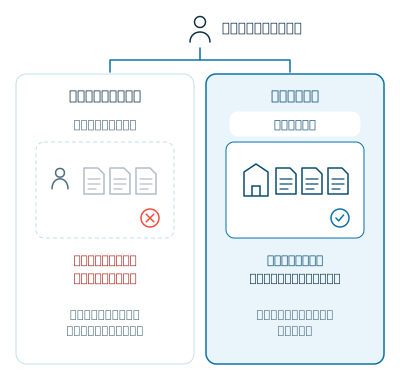
続けて使う見積書のひな形、お客様ごとの案件の資料、社内の手順書。こうした資料を共有ドライブに置けば、担当者が変わるたびに、その人の持ち物から会社の資料を探し出す負担を減らせます。
マイドライブは、本人の作業場所として使えます。会社で使い続ける資料や、ほかの人へ仕事を渡すための資料を、どの段階で共有ドライブへ置くかを決めておくと、使い分けがはっきりします。
なお、共有ドライブはBusiness Starterでも使えます。ただし、共有ドライブの社外共有を制限するといった管理機能は、Business Standard以上です。資料を置けるかに加えて、どこまで共有を管理したいかも、プランを選ぶ条件です。
ショートカットを置くだけでは、資料を移したことにならない
共有ドライブにファイルが見えていても、それが「ショートカット」なら、元のファイルへの入口を置いているだけです。元のファイルの置き場所や持ち主は変わりません。
たとえば、外注先が持っている資料へのショートカットを置いても、自社で管理できるようになったわけではありません。元のファイルが削除されたり、共有を外されたりすれば、開けなくなります。
会社で持っておくべき資料は、納品や引き渡しのときに、自社で管理できる形になっているかまで確かめます。
最初の置き場所は、どう分ければいいの?
先に「見る人の範囲」で分け、その中を「仕事のまとまり」で整理します。
最初に「見積書」「請求書」「写真」といった種類だけで分けると、後から共有の範囲で困ることがあります。同じ見積に関する資料でも、社内で原価を検討する表と、お客様へ出す書類では、見せてよい人が違います。写真も、作業担当者が確かめるものと、お客様へ渡すものでは扱いが変わります。
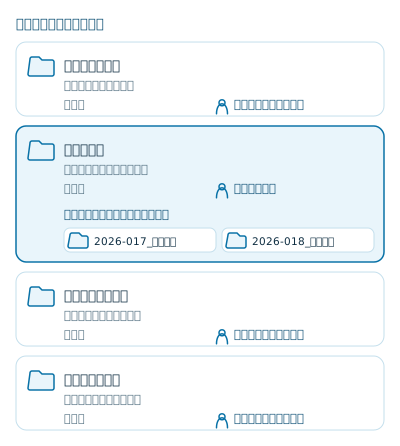
これは分け方の一例です。人数や仕事に合わせて、共有ドライブとフォルダを使い分けます。
気をつけたいのは、フォルダを共有すると、中のファイルやフォルダにも権限が引き継がれることです。後から追加した資料も対象になります。「社外共有」という一つのフォルダに複数の取引先をまとめて招待すると、別の相手の資料まで見せてしまうおそれがあります。
一部のフォルダだけ見られる人を絞る機能もありますが、少人数で管理するなら、見る人が違う資料を最初から分けたほうが分かりやすいことが多いです。
保存する人が、「ここには誰が入れるか」を分かっていること。細かな分類より、その分かりやすさを優先します。
案件の中は、どうそろえると使いやすいの?
その仕事を途中から見た人が、経緯と今の状態を追えるようにします。
たとえば、お店の看板を交換する案件を考えます。
案件の名前を「2026-017_○○商店_看板交換」と決め、その中へ必要な情報をまとめます。番号の付け方は案件の数に合わせて構いません。同じお客様の別の仕事と区別でき、社内で同じ呼び方を使えることが大切です。
中にそろえるのは、次のような情報です。
- 案件メモ
- 依頼の内容、決まったこと、まだ確かめていないこと、次の担当者。
- 作業中の資料
- 直したり確かめたりしている見積書、提案書など。
- 提出済みの資料
- お客様へ渡した内容と、渡した日が分かる書類。
- 写真・記録
- 現場の様子や作業の内容を確かめるための資料。
これなら、お客様から「前回の看板と同じ色にしたい」と言われたとき、写真と提案書を案件からたどれます。担当者が変わっても、別々の場所にある資料を集め直すところから始めずに済みます。
案件メモは、最初から立派な報告書にする必要はありません。打ち合わせで決まったことを書き足し、関係する資料へのリンクを添えるだけでも、仕事の経緯が残ります。ただし、原価や報酬など、限られた人だけが見る情報は、案件に関係していても共有の範囲を優先します。
フォルダも細かく分けすぎないようにします。資料が数点しかない案件で、何段もフォルダを開かないと保存できないなら、分類を減らす余地があります。新しい案件が始まったときに同じ形の置き場所を用意でき、担当者が迷わず次の資料を保存できる。そのくらいの簡単さが、続けやすさにつながります。
「最新版」が何個もできるのを防ぐには?
更新する原本と、お客様へ出した時点の記録を分けます。
「見積書_最新」「見積書_最終」「見積書_最終修正2」。
こうしたファイルが増えるのは、作業を残そうとした結果でもあります。前の内容を消したくない。別の人に直してもらいたい。お客様へ送った内容を取っておきたい。その目的が、すべて「コピーを作る」という操作に集まっているのです。何のために残すかを分けると、管理しやすくなります。
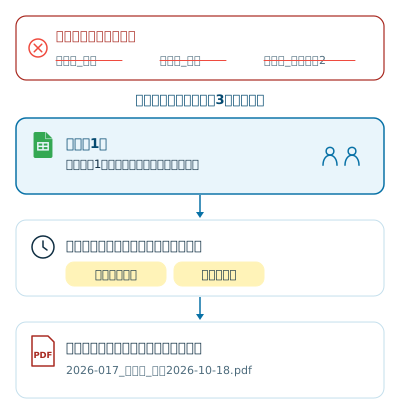
普段の修正は、決めた原本で行う
社内で一緒に直す資料は、更新する原本を決めます。確認をお願いするときも、その原本へのリンクを共有します。
担当者ごとにコピーを作って直すと、最後に変更をまとめる人が必要になります。同じ資料を見ながら修正やコメントをすれば、「どちらのファイルに直した内容が入っているか」を照らし合わせる手間を減らせます。
同じ資料を、お客様別の場所からも案件別の場所からも開きたいときは、コピーの代わりにショートカットを使う方法があります。原本を一つに保ちながら、探す入口を増やせます。
過去の修正は、変更履歴で確かめる
Googleドキュメントやスプレッドシートなどでは、編集の権限があれば、過去の版を見て元に戻せます。版に名前を付けて、節目の状態を見分けることもできます。
たとえば、「社内確認完了」「初回提出前」と名前を付ければ、その時点の意味が分かります。過去の内容を残すためだけに、毎回別のファイルを作る必要が減ります。
以前の版に戻すときは、その後にほかの人が加えた変更も確かめます。必要な部分を取り出せば済むのか、ファイル全体を戻すのかを決めてから操作します。
提出した内容は、提出日と一緒に残す
社内の原本は更新を続けても、お客様へ渡した内容は、その時点の記録として残します。
PDFで出す仕事なら、「2026-017_見積書_提出2026-10-18.pdf」のように、案件と提出日が分かる名前にする方法があります。Excel形式で出したなら、実際に渡したファイルを残します。案件メモにも「いつ、誰へ、何を出したか」を書いておきます。
最後に直された資料が、お客様と合意した資料とは限りません。この違いが分かるだけでも、「前回の金額はどれか」「この条件は先方へ伝えたか」という確認を減らせます。
社員には、どこまで操作できるようにすればいいの?
その人が行う仕事に合わせて、できる操作を決めます。
手順書を読む人、提案書へ意見を付ける人、見積書を直す人。それぞれに必要な操作は違います。共有ドライブでは、次のような権限を選べます。
- 閲覧者
- 見るだけ。手順書を読む人に。
- 閲覧者(コメント可)
- 見て、意見を書き込める。提案書に意見をもらうときに。
- 投稿者
- ファイルを足して、直せる。消すことと、共有ドライブの中での移動はできない。ブラウザで案件メモを書き足す担当者に。
- コンテンツ管理者
- 移動や削除もできる。資料の整理も受け持つ人に。
- 管理者
- メンバーの追加や権限の変更もできる。共有の範囲を決める人に。
パソコン版のGoogleドライブから直す人には、コンテンツ管理者以上が要ります。設定したら、本人のアカウントで開けるかを試します。設定した人の画面では開けても、使う社員の画面では開けないことがあるからです。
外注先やお客様にも、同じ場所を見てもらえるの?
相手と資料を選び、必要な範囲だけ共有できます。
組織の設定で許されていれば、共有ドライブ全体へ招待せず、特定のファイルやフォルダだけを共有できます。
看板のデザインを外注するなら、制作の指示や確認用の資料を、相手と共有する場所へまとめます。社内の原価表や、別のお客様の資料はそこへ入れません。相手が同じ資料を見てコメントできれば、修正のたびに添付ファイルを送り直したり、「どの案への指摘か」をメールから探したりする手間を減らせます。
相手もGoogle Workspaceを契約する必要があるの?
いいえ。相手がGoogleアカウントを持っていれば、共有できます。社外の相手全員に、自社と同じ有料の契約を用意してもらう前提ではありません。
Googleアカウントを持たない相手にも、管理者が許可していれば「ビジターとの共有」が使えます。相手は招待メールと確認コードで本人確認をして、共有された資料を開きます。ただし、ビジターはスマートフォンのアプリやパソコン版のドライブからは開けず、パソコンのブラウザで使います。
現場でスマートフォンから確かめる相手なのか、事務所のパソコンで直す相手なのか。相手の使い方も含めて、共有のしかたを選びます。
「開けない」と言われたら、まず何を見るの?
最初に、招待したメールアドレスと、相手が使っているアカウントを確かめます。
仕事用のアドレスへ共有したのに、相手のブラウザでは個人用のアカウントを開いている、といった行き違いはよくあります。共有先と権限を順に確かめれば、公開の範囲を広げずに解決できることが多いです。
- ×開けないと言われて、「リンクを知っている全員」に変える転送されたリンクから、別の人も開ける→ 相手のアカウントを確かめて、招待し直す
- ○直してもらう必要がなければ、PDFで渡す完成した内容を、相手の受け取り方で届ける
- ×仕事が終わっても、外注先との共有をそのままにする終わった案件の資料を、今も開ける→ 終わったら共有を外す
共有を外しても、相手がすでに保存したコピーまでは消せません。だからこそ、最初に渡す範囲を決めておきます。
資料が残っていれば、引き継ぎはできるの?
資料に加えて、「今どこまで進んでいるか」が残っていると、次の人が動けます。
見積書が見つかっても、それを出したのか、お客様から修正の依頼が来ているのかが分からなければ、仕事は進められません。
引き継ぎに必要なのは、長い説明書とは限りません。看板交換の案件なら、案件メモにこの4つを残します。
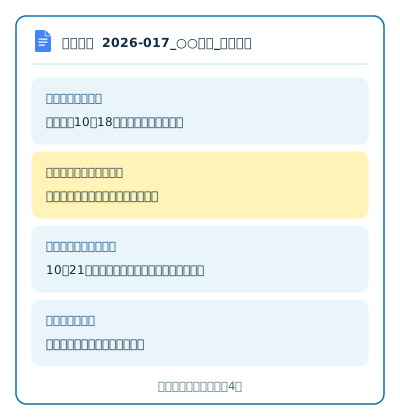
このメモがあれば、担当者が休んでいる日に連絡が来ても、別の社員が状況をつかめます。判断が必要な点と、すでに決まっている点も見分けられます。
一人で事業をしている場合にも役立ちます。半年後に同じお客様から依頼が来たとき、当時の条件や判断が残っていれば、記憶を頼りにメールや書類を探し直す時間を減らせます。
担当者が変わるときは、本人のアカウントで確かめる
共有ドライブの資料は組織に残りますが、担当者のマイドライブやメールにある情報まで、自動で集まるわけではありません。
担当の変更や退職のときは、引き継ぐ資料の範囲、進んでいる案件、共有している相手を確かめます。必要な情報を移し、次の担当者と権限を更新してから、前の担当者のアカウントを整理します。
最後は、次の担当者が自分のアカウントで操作します。必要な案件を探す。提出した資料を開く。次の作業と期限を確かめる。この一連の操作ができれば、「資料は渡した」で終わらず、仕事を受け取れたかまで確かめられます。
今ある大量の資料は、全部整理し直すの?
これから使う資料を先に整え、過去の資料は必要に応じて扱います。
何年分ものファイルを一度に整理しようとすると、それだけで大きな仕事になります。忙しい会社ほど、手を付けられないままになりがちです。
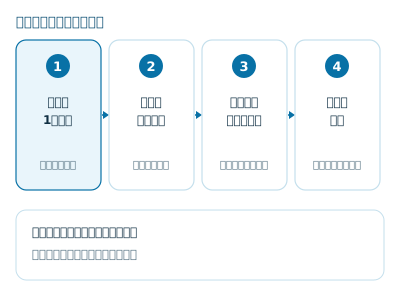
移すときに気をつけたいのは、次の2つです。
- 共有ドライブへ移したファイルは、共有ドライブが持ち主になり、見られる人が変わることがあります。
- 外注先など、ほかの人が持っているファイルは自分では移せません。渡してもらうものと、相手の場所を参照するものを分けます。
切り替える日は「この日から、この案件はこちらを更新する」と決めて伝え、古い場所は参照用と分かるようにします。保存先を毎回聞かれるなら名前が分かりにくく、何度もフォルダを開くなら分けすぎです。
なお、共有ドライブでもファイルは消えます。ゴミ箱のファイルは30日たつと完全に削除され、共有ドライブの管理者はそれより早く削除することもできます。
失うと困る資料は、バックアップや元に戻す方法も別に決めておきます。日々使う人には、間違えて消したときに、すぐ誰へ知らせればよいかを伝えておきます。