Google Workspaceで、小さな会社の仕事はここまで変わるメール・資料・AIをつないで手間を減らす
公開
この記事の目次
現場から戻って、見積書を作る。お店を閉めてから、問い合わせに返事をする。明日の準備を始めたいのに、前の資料が見つからない。
小さな会社では、接客も、営業も、事務も、同じ人が受け持ちます。一つひとつは難しくなくても、全部を自分でつなぐと時間がかかります。
問い合わせの内容が、受付の一覧に入っている。必要な資料を、担当者が自分で見つけられる。打ち合わせの準備や報告書づくりを、下書きの確認から始められる。
そんな仕事の進め方を、普段使うGoogleの道具の上につくれます。その土台になるのが、Google Workspace(グーグル ワークスペース)です。
法人だけでなく、個人事業主も1人から利用できます。何が変わるのか、どんな事業に向いているのか、どのプランから始めるのか。毎日の仕事に置き換えて見ていきましょう。
Google Workspaceって、何をするもの?
メール、予定、資料、打ち合わせ、AIを、仕事用の環境にまとめるGoogleのサービスです。
Gmailで連絡を受け、カレンダーに予定を入れ、ドライブに資料を置く。文書はドキュメント、表はスプレッドシート、オンラインの打ち合わせはMeetで行います。
これらを仕事用のアカウントで使い、誰がどの情報を見られるかを管理します。会社名や屋号の入った、独自ドメインのメールアドレスも使えます。
便利なのは、一つの仕事に必要な情報を、次の作業へつなげて使えることです。
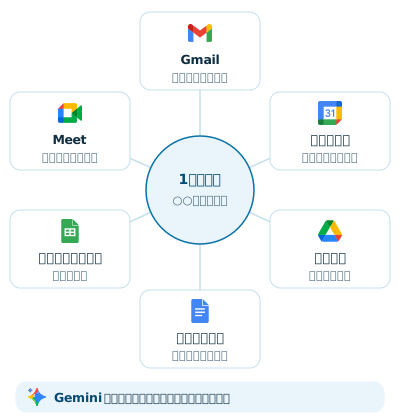
たとえば、お客様との打ち合わせ予定に、提案書のリンクを付けておく。担当者は予定を開けば資料へ進めます。修正するときも同じ資料を編集すれば、「新しいファイルを送り直す」「古いものを削除してもらう」といった受け渡しを減らせます。
今はそこに、GoogleのAI「Gemini(ジェミニ)」が加わっています。対象の機能では、メールの要約、返信や文書の下書きなどを、普段使っている画面の中で手伝ってもらえます。使える範囲はプランによって異なります。
毎日の仕事は、どう変わるの?
「探す・写す・聞き直す」に使っていた時間を減らし、その先の仕事へ進みやすくなります。
ここでは、小さな事業での使い方を3つ紹介します。いずれも仕組みを説明するための活用例で、実際のお客様の導入事例ではありません。
「社長に聞かないと分からない」が減る
会社で使い続ける資料を「共有ドライブ」に置き、案件ごとに見積書や打ち合わせの記録をまとめておく。担当者が開けるようにしておけば、前回の内容を自分で確かめ、返事の準備を進められます。
資料を共有すると、人に仕事を任せやすくなります。少人数の会社にとって、これは保存場所が変わる以上の意味があります。置き場所の分け方や、引き継ぎで残すことは「ファイル共有と引き継ぎ」で詳しく説明しています。
メールを読み返すところから、打ち合わせを始めなくてよくなる
「明日のお客様との打ち合わせ、何を確認すればよかっただろう」
メールには日程の相談。別のメールには追加の要望。ドライブには前回の提案書。準備のたびに全部を開き、頭の中でつなぎ直していることはないでしょうか。
対応するGeminiの機能では、関連するメールや資料を使って、文書のたたき台を作れます。Googleは2026年9月、アプリをまたいで情報を使い、文書・表・スライドを作る機能の提供を始めました。Business Standardなどが対象で、使われる情報は、選んだ資料や管理者の設定によって決まります。
たとえば、お客様とのやり取りと提案書をもとに、次のように頼みます。
明日の打ち合わせ用に、お客様の要望、決まっていること、まだ確認が必要なことを整理してください。分からないことは推測で埋めず、確認事項として残してください。
用意された下書きを見て、「この条件は前回から変わっている」「ここは追加で聞いておこう」と直す。金額や納期、お客様との約束は、元の情報で確かめます。
人が考える時間を、情報を集め直す作業から、何を聞くか、どう提案するかへ振り向けやすくなります。カタログや仕様書を読み比べる使い方は「AIで資料を調べる・比べる」で紹介しています。
Gmailでの要約や文章作成、ドキュメントでの文書作成、Meetでの自動メモには、日本語に対応する機能があります。使いたい機能ごとに、プランと対応状況を確かめて選べます。
問い合わせが届いたら、次の仕事の準備まで進む
問い合わせの内容を表へ写す。担当者に知らせる。お客様へ返す文章を作る。毎回同じ順番で行う仕事は、流れを決めて自動化できます。
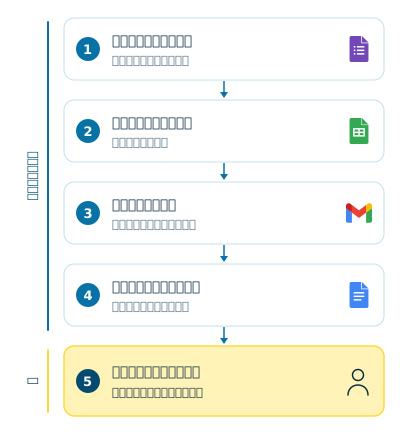
担当者が確認を始めるときには、依頼が一覧に入り、返事のたたき台もある。名前と用件を別の画面へ何度も打ち直す作業を減らせます。送る前の確認は、人が行います。
Googleには、処理を組み合わせる「Workspace Studio」や、仕事に合わせた処理をつくる「Google Apps Script」があります。Workspace Studioでは、フォームの送信をきっかけにChatへ知らせる、といった自動化が案内されています。
こうした自社用の流れには、入力項目や処理、人が確認する場所の設定が必要です。同じ考え方で、現場の記録から報告書の下書きを作ることもできます。その例は「報告書の下書きを自動で作る」で説明しています。
無料のGmailやドライブでは、だめなの?
無料でも共有や共同作業はできます。仕事用のアカウントや情報を、事業として管理したいときに違いが出ます。
ひとりで始めた頃は、自分が分かっていれば十分だったかもしれません。
ところが、外注先へ仕事を頼む、家族に事務を手伝ってもらう、スタッフを採用するとなると、決めることが増えます。
誰のアカウントで仕事をするか。どの資料まで見せるか。担当者が変わったら、会社に何を残すか。
無料のGoogleアカウントとの違いは、次のとおりです。
| 無料のアカウント | Google Workspace | |
|---|---|---|
| 会社が持つ共有ドライブ | ×ない | ○ある |
| 人の追加・停止 | ×本人まかせ | ○管理者が行う |
| 独自ドメインのアドレス | △別の手段が要る | ○そのまま使う |
| 月額 | ◎無料 | △有料 |
◎ とても良い ○ 良い △ 条件しだい × できない
Google Workspaceでは、仕事用のアカウントを用意し、利用者や共有範囲を管理できます。
個人事業主でも、Businessプランを1ユーザーから利用できます。社員が増えるまで待つ必要はありません。
AIに仕事の情報を使うときも、アカウントの選び方には意味があります。Googleは、Workspaceの業務データを、許可なく組織の外の生成AIの学習に使わないと説明しています。
どのAIへ、どの情報を渡すかを各自の判断に任せきりにせず、仕事で使う環境としてそろえる。その準備を、少人数のうちから進められます。
小さな会社が、Google Workspaceを選ぶ理由は?
普段の道具をそろえた先に、共有、AI、自動化を組み合わせていけることです。
メールだけを便利にしても、受け取った内容を別の表へ写していれば、その作業は残ります。資料をクラウドに置いても、何が決まったかを毎回担当者へ聞いていれば、待つ時間は残ります。
Google Workspaceでは、メール、資料、予定、入力フォームなどを仕事の流れに合わせて使えます。そこへ必要なAI機能や自動化を加えることで、道具と道具の間を人がつないでいた手間を見直せます。
向いている事業と、先に確かめたい事業は次のとおりです。
- ○GmailやGoogleカレンダーを、すでに使っている慣れた道具を、そのまま仕事の土台にできる
- ○資料の受け渡しや取りまとめが多い同じ資料を皆で直せば、集め直しが減る
- ○社長や特定の人に、確認と事務が集中している資料を自分で開けると、聞かずに進められる
- ×複雑なExcelのマクロで、仕事が回っているそのままでは動かない→ 残すものを先に決める
専任のIT担当者がいない会社では、使うサービスを増やすたびに、契約や説明、管理の仕事も増えます。今使っている道具を確かめ、まとめられる部分をそろえることにも価値があります。
Microsoft 365にも、共同作業やAIの機能があります。Googleでなければできない、という話ではありません。普段の仕事を、どちらの環境なら使う人が理解し、続けられるかが選ぶ基準です。2つの比べ方と料金の違いは「Google WorkspaceとMicrosoft 365の選び方」にまとめています。
どのプランを選べばいいの?
メールと共有を整えるならStarter、資料や打ち合わせでもAIを使うならStandardが比べる出発点です。
| Starter | Standard | Plus | |
|---|---|---|---|
| GmailのGemini | ○使える | ○使える | ○使える |
| 資料・会議のGemini | ×なし | ○使える | ○使える |
| Meetの録画 | ×なし | ○できる | ○できる |
| 容量(1人) | 30GB | 2TB | 5TB |
| データの保持 | ×なし | ×なし | ○あり |
2026年10月18日に Google の料金プランのページで確認
共有ドライブはStarterでも使えます。ただ、社外への共有を共有ドライブごとに制限する、といった管理機能はStandard以上です。
各プランの機能とAIの利用上限は、提供状況や設定によって変わります。使いたい仕事が、契約するプランに含まれているかを確かめて選びます。
費用を考えるときは、今の仕事にかかっている時間も見てください。仮に、3人がそれぞれ1日5分、資料探しや転記を減らせたとします。月20日なら、合計5時間です。これは効果を約束する数字ではなく、考えるための計算例です。使い方を覚える時間や、作られた内容を確かめる時間も含めて、毎月の手間がどれだけ変わるかを見ます。
今のExcelやメールは、どうなるの?
仕事に必要なものを確かめ、残すものと移すものを決めます。
Excelを使っているから、Google Workspaceを選べないわけではありません。必要な人はExcelを使い続け、メールや社内の共有資料をGoogle Workspaceにまとめる方法もあります。ただし、ExcelのVBAマクロは、Googleスプレッドシートではそのまま動きません。
便利な集計ができているExcelは残す。各担当者から集め直している単純な一覧表は、共有する一つの表へ変える。仕事ごとに考えれば、変える範囲を絞れます。
メールも、今の契約、ドメイン、保存しているデータを確かめてから切り替えます。新しい環境が使えることを確かめる前に、今の契約を解約しないよう、順番を決めます。切り替えの順番は「Google Workspaceの導入は、何から始めるか」で説明しています。
詳しくなくても、使えるようになる?
日々の仕事で使う操作を絞り、実際の仕事で確かめれば、覚える範囲を小さくできます。
全員がすべての機能を覚える必要はありません。
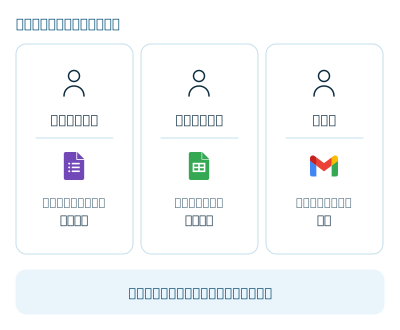
最初に考えたいのは、今いちばん繰り返している手間です。
- 問い合わせの名前と用件を、毎回表へ写している。
- 前回の見積書を探すために、社長へ電話している。
- 現場のメモを、帰ってから報告書へ打ち直している。
そこから、何を受け取り、何を作り、誰が確かめるのかを整理します。保存場所をそろえるだけで済むのか、AIが役立つのか、自動化まで必要なのかが見えてきます。
使い始めたら、使う本人のスマートフォンやパソコンで試します。資料を開けるか、入力に迷わないか、翌日も同じ手順で使えるか。そこまで確かめて、契約した道具が日々の仕事の役に立ちます。