Google WorkspaceとMicrosoft 365の選び方Excelを生かしてメール・資料・AIを変える
公開
この記事の目次
取引先から届く注文書はExcel。見積書も、何年も使っているExcelのひな形がある。
Google Workspaceが便利そうだと思っても、「今までのファイルは使えるのか」「社員が覚え直すことになるのか」と考えると、なかなか踏み切れないものです。
一方で、今の仕事にも気になることはある。
外出先から資料を見たいだけなのに、事務所へ電話して送ってもらう。担当者ごとに作った表を集めて、最後は自分がまとめる。メールで変更を受けたのに、見積書には古い条件が残っている。
こうした手間を減らしたいなら、Google Workspaceは有力な選択肢です。特に、メールと普段の資料を同じ環境に集め、そこにある情報をAIにも手伝ってもらいたい事業者には、選ぶ理由があります。
ただ、今のExcelをすべて手放す必要はありません。Google Workspaceを仕事の中心に置きながら、必要な業務ではExcelを使い続ける方法もあります。
最初に考えたいのは、何?
毎日の仕事を、どこで進めるかです。
Google Workspaceは、Gmail、カレンダー、ドライブ、ドキュメント、スプレッドシートなどを組み合わせて使う仕事の環境です。
Microsoft 365も、WordやExcelだけのサービスではありません。Outlook、OneDrive、SharePoint、Teamsなどを使い、メール、資料共有、会議、共同作業をまとめられます。OneDriveやSharePointに置いたExcelを、何人かで同時に編集することもできます。
そのため、「Googleは共有できる、Microsoftはできない」という比べ方では判断を誤ります。今の仕事に当てはめると、選び方は次のようになります。
- Google Workspaceを中心に整える
- Gmailに慣れていて、資料は一覧表・文章・簡単な集計が中心。外出先でも仕事を進めたい。
- Google Workspaceを中心にし、必要な人はExcelも使う
- 社内の連絡や資料共有は変えたいが、取引先指定のExcelや一部のマクロは欠かせない。
- Microsoft 365を生かして直す
- 複雑なExcelやWordの帳票が仕事の中心。TeamsやSharePointも使いこなしている。
分かれ目は、今あるファイルの数よりも、仕事を進めるうえで、ExcelやWordのどの機能が欠かせないかです。「昔からExcelで作っている一覧表」と、「Excelの機能がなければ動かない業務」では、移す意味も難しさも変わります。
Google Workspaceを選ぶと、何が変わるの?
資料を渡し合う仕事から、同じ資料で進める仕事へ
たとえば、3人で修理や工事を受けている事業所を考えてみます。
それぞれが自分の予定表を持ち、変更があると電話やメールで知らせる。事務担当者が、その内容を会社全体の表へ写し直す。さらに社長が「結局、明日の午後は誰が空いている?」と確かめる。
Google Workspaceを使うなら、社内の案件一覧をスプレッドシートに置き、担当者が同じ表を更新する形にできます。必要な資料も案件からたどれるようにすれば、変更のたびにファイルを送り直す回数を減らせます。
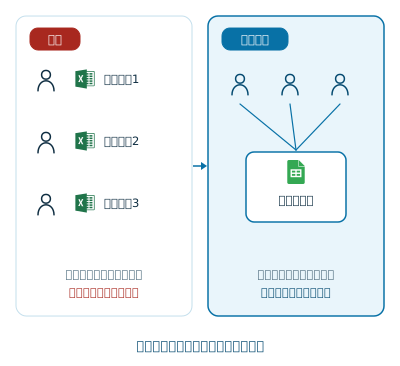
ここで効いてくるのは、ブラウザで開いた資料を、そのまま仕事の場所にしやすいことです。「このリンクを開く」「自分の担当分を更新する」「確かめてほしい場所にコメントする」。社内で行う操作をそろえやすくなります。
もちろん、Microsoft 365でも同じ方向の改善はできます。すでにTeamsから資料を開き、全員が同じExcelを更新できているなら、その仕組みを生かす価値があります。
Google Workspaceを考える意味が大きいのは、今の仕事がメール、個人のパソコン、別々の表に分かれていて、これから使い方をそろえたい場合です。
AIに頼む前の「材料集め」まで変えられる
AIを試したものの、あまり使わなくなった。そんな方もいるかもしれません。
理由の一つは、質問する前の準備です。メールを開き、必要な文章をコピーし、別の資料から条件を拾い、AIに事情を説明する。それだけで手間がかかります。
Google Workspaceでは、Gmailやドライブにある仕事の情報と、Geminiによる下書きを近づけられます。2026年9月には、長いメールのやり取りと関連する資料から、ドキュメントを作るなど、アプリをまたぐ作業をGeminiに頼める機能の提供が始まりました。対象にはBusiness Standardなどが含まれ、使われる情報は、選んだ資料や管理者の設定によって決まります。
小さな事業に置き換えるなら、たとえば見積の前の準備です。お客様とのメールには希望する工事の内容があり、ドライブには前回の提案書がある。その情報から、次のような下書きを用意してもらいます。
見積の前に確かめること(下書き)
今回の希望:入口の看板を交換し、夜も見えるようにしたい
前回から変わった点:取り付ける位置を左へ移したい
見積の前に確かめたい点:壁の材質と、電源の位置
社長や担当者が内容を確かめ、打ち合わせに持っていきます。
仕事の事情を毎回説明し直す手間が減れば、AIを使う場面も増やしやすくなります。ひとりで営業も事務も担っている人にとっては、文章を書く速さ以上に、次の仕事に取りかかるまでの準備が軽くなることに価値があります。
金額、納期、約束した条件は、元のメールや資料で確かめます。新しい機能は順に提供されるので、使いたい操作が自分の契約・言語・環境で使えるかも確かめておきます。
AIも使うなら、何を比べればいいの?
「AI付き」という表示ではなく、毎日の仕事のどこでAIが使えるかを比べます。
Google Workspaceは、Business StarterでもGmailのGeminiなどが使えます。ドキュメントやドライブ、Meetなど、普段の資料づくりや会議でもAIを使いたいなら、Business Standardが主な候補です。
Microsoftにも、対象のMicrosoft 365を契約していれば追加費用なしで使えるCopilot Chatがあります。Word、Excel、TeamsなどのなかでCopilotに仕事の情報を使わせるには、Microsoft 365 Copilot Businessの追加契約が必要です。
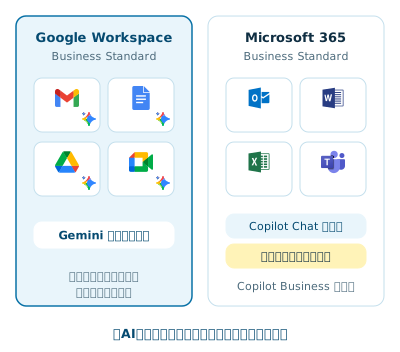
GmailやGoogleの資料を中心に仕事を整えたいなら、Google WorkspaceのAIは導入の目的とつながりやすい。ExcelやWordのなかで仕事を深めたいなら、Copilotを含むMicrosoftの構成が合いやすい。AIの名前より、毎日使う情報がどこにあり、どこで仕事を終えたいかが判断の軸になります。
今のExcelは、どう分けて考えればいいの?
役割で3つに分けます。社内の一覧表、取引先とやり取りする書類、マクロで動く業務です。
「ExcelがあるからGoogleには移れない」と考える前に、ファイルの役割を見てみましょう。
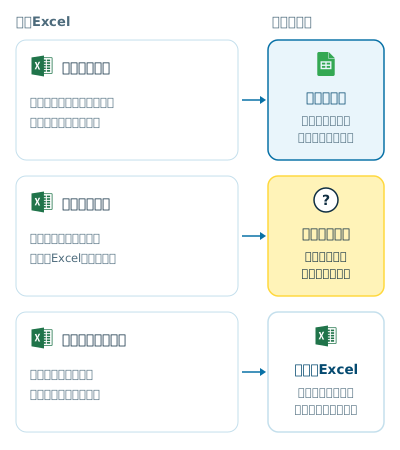
社内で使う一覧表や、日々の管理表
顧客一覧、案件の進み具合、作業予定、備品の管理などです。入力、並べ替え、絞り込み、一般的な計算が中心なら、スプレッドシートへ移しやすい仕事です。使っている数式や、別のファイルとのつながりは、実際のファイルで確かめます。
ここで考えたいのは、表をそのまま移すことに加えて、集め方を変えられるかです。
担当者ごとに作った案件表を、月末に社長が一つにまとめているとします。それぞれのファイルをスプレッドシートに置き換えただけでは、月末の取りまとめは残ります。最初から共通の案件表を使い、自分の担当分を絞り込んで見られるようにすれば、後から集め直す作業を減らせます。
「表計算ソフトを変える」という発想だけでは見えにくい効果です。入力した情報を、その後の人も使える形にすることまで考えると、Google Workspaceを入れる意味がはっきりします。
取引先とやり取りする注文書や見積書
取引先から送られてきたExcelに書き込んで返す仕事は、少し慎重に扱います。
Googleドライブでは、Officeのファイルを変換せずに編集し、元の形式のまま保存できます。Excelのファイルが届くたびに、必ず作り直す必要があるわけではありません。
ただし、仕事で使えるかどうかは「開けた」だけでは判断できません。よく起きる食い違いは、次の4つです。
- ×印刷すると、2ページに分かれる文字の収まりや改ページがずれる→ 印刷とPDFで確かめる
- ×見た目は同じでも、数式の結果が違う使っている関数の違いが出る→ 数式と入力規則を、実物で試す
- ×表の位置を動かしてしまう取引先のシステムが、決まったセルを読んでいる→ 取引先の指定どおりに置く
- ×返したファイルが、相手のExcelで崩れる保存した形式や機能の違いが出る→ 相手の側で開けるかを確かめる
細かな調整を毎回やり直すようなら、その書類はExcelで作り続けるほうが、仕事は早く済みます。
マクロや専用の機能で動いている業務
ボタンを押すと複数のファイルを集め、金額を計算し、請求書をまとめて出す。専用の追加機能で、会計ソフトや別のシステムとつながっている。こうしたExcelは、業務を動かす仕組みになっています。
ExcelのVBAマクロは、スプレッドシートへ移しただけでは動きません。Google側で同じ処理をするには、Apps Scriptなどで作り直すことになります。
作り直す場合も、ボタンの動きだけを再現すれば済むとは限りません。端数をどう処理するか。締め日を過ぎた注文をどこへ入れるか。特定のお客様だけ違う単価をどう扱うか。長く使っているファイルには、そうした仕事の決まりが組み込まれていることがあります。
安定して動いていて、使う人も限られているなら、当面はExcelを残す判断ができます。毎月止まり、直せる人もいないなら、その業務自体を見直す機会になります。移るためだけに、動いている仕事を高い費用で作り直す必要はありません。
料金は、どう比べればいいの?
同じ名前のプランを並べるのではなく、使いたい仕事に必要な契約で比べます。
よく比べられる2つを並べると、次のとおりです。
 Google Workspace Google WorkspaceBusiness Standard |
 Microsoft 365 Microsoft 365Business Standard |
|
|---|---|---|
| 月額(1人) | 1,600円 | 2,098円 |
| パソコン版のExcel | ×含まない | ○含む |
| 資料・会議のAI | ○含む | △追加の契約 |
| 会議・チャット | ○Meet・Chat | ○Teams |
1年契約の月額換算・税抜(2026年10月18日に各社の公式ページで確認)。期間限定の割引は含みません。
Microsoft 365 Business StandardにCopilot Businessを加えたセットは、月3,523円(税抜)です。Teamsを含まない構成もあり、会議やチャットを何で行うかによっても比べ方は変わります。上の2つは、機能がまったく同じプランではありません。
Google Workspaceの良さは、ブラウザで済む仕事が中心の事業者が、資料の共有とAIをまとめて始めやすいことです。一方、パソコン版のExcelやWordが要る人には、その利用権が含まれるMicrosoft 365の料金に意味があります。Googleへ移った後も全員がExcelを使うなら、Microsoft側の費用が大きく残るかもしれません。
費用は、次の3つに分けると見落としが減ります。
- 毎月続く費用
- Google Workspace、残すOfficeの契約、引き続き使う外部のサービス。
- 切り替えるための費用
- メールや資料の移行、ひな形の調整、設定、使う人への説明。
- 切り替えの間だけかかる費用
- 動作の確認や引き継ぎのため、古い環境と新しい環境を並べて使う期間の料金。
月額が少し安くなっても、毎回のファイルの変換や手直しが増えては、負担が残ります。逆に、取りまとめや資料探しが減り、お客様へ早く返事できるようになるなら、料金の差以上の意味が出てきます。
大きな会社の移行から、何を学べるの?
人数ではなく、何を変えようとしたかです。
医療・介護・保育の事業を営むソラストは、現場の職員を含む3万人以上を対象に、Google Workspaceへ移ることを決めました。Googleが公開した記事では、一人ひとりの知識や頑張りに頼っていた仕事、職員の入れ替わりで知識が失われること、ライセンスの費用などが背景に挙げられています。移った後は、思っていた以上に多くの部署でGeminiを使う検討が進んだそうです。
移る前に何を使っていたかは書かれていないので、この一社の例から、どちらの製品が優れているとは言えません。
小さな事業者が参考にしたいのは、課題のほうです。「担当者しか知らない情報を、仕事に使える形で残したい」「AIを一部の詳しい人だけのものにしたくない」。この課題は、数人の事業所にもあります。
「会社の中心はGoogle、必要な仕事はExcel」でもいいの?
いいです。ただし、どの情報をどこで更新するかを決めておきます。
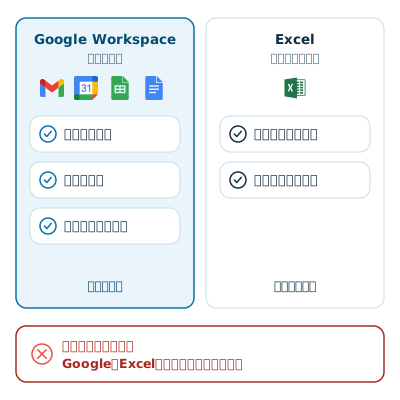
たとえば、3人の事業所なら、メールと予定はGoogle Workspaceにまとめる。社内の案件一覧や打ち合わせのメモは、スプレッドシートやドキュメントで共有する。取引先指定の見積書やマクロを使う担当者には、必要なExcelの契約を残す。
この形なら、今の仕事を守りながら、日々の連絡や資料の扱いを変えられます。
避けたいのは、同じ案件一覧をGoogleにもExcelにも置き、両方を手で更新することです。「案件の進み具合はスプレッドシート」「取引先へ渡す指定の書式はExcel」のように役割が決まっていれば、使い分けの理由が伝わります。人の好みで置き場所が分かれると、確かめる先が増えてしまいます。
Google Workspaceを契約しても、パソコン版のExcelを使う権利が付くわけではありません。Excelが要る人には、その人の使い方に合うライセンスを用意します。
決める前に、何をすればいいの?
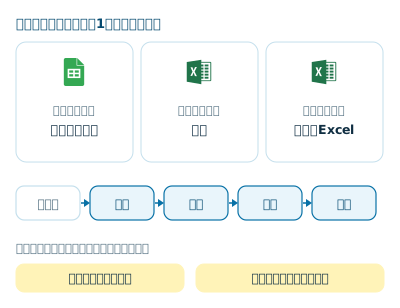
いつもの仕事を一つ、実際のファイルで通してみます。
比較表を読み続けるより、普段使うファイルで一つの仕事を試すほうが、判断が進みます。
普段その仕事をしている人に使ってもらうことも大切です。
「自分なら使える」だけでは、会社全体の使いやすさは分かりません。外出先でスマートフォンから確かめる人、印刷して作業する人、入力をまとめて行う人では、必要な操作が違います。
電波の弱い現場が多いなら、その条件でも試します。Googleのドキュメントなどは、前もって設定すればオフラインでも使えますが、つながっているときと同じ共同作業やAIまで使えるわけではありません。
試した後に、誰の作業が減り、どんな手直しが増えたかまで確かめると、Googleへ移す仕事と、Excelに残す仕事の両方に、理由を持てます。