Google Workspaceの導入は、何から始めるか今の仕事を続けながらメールと資料を移す順番
公開
この記事の目次
Google Workspaceを使ってみたい。資料の共有やAIを使えば、今の仕事が少し楽になりそう。
そう思っても、申し込みの前で手が止まることがあります。
「今のメールアドレスは変わるのか」
「昔のメールは、あとから見られるのか」
「ホームページの問い合わせが届かなくなったら困る」
日々の連絡や受注に使っているものほど、簡単には変えられません。専任のIT担当者がいなければ、切り替えた後の対応も自分の仕事になります。
だからこそ、Google Workspaceの導入は、今の環境を確かめ、準備できたものから使い始める進め方が大切です。メールを切り替える前にできることもあります。前もっての準備、切り替える日の作業、使い始めてからの確認を分ければ、何をいつ行うのかが見えてきます。
ここでは、独自ドメインでGoogle Workspaceを始める場合を中心に、小さな会社や個人事業主が押さえておきたい順番を説明します。
今のメールアドレスやホームページは、どうなるの?
独自ドメインのメールなら、同じアドレスのまま使えます。ホームページは、今のサーバーのままにできます。
すでに自社の独自ドメインでメールを使っている場合は、必要な設定をすれば、同じアドレスをGoogle Workspaceでも使えます。たとえば今のアドレスが「info@example.com」なら、そのアドレスの受け取り先をGoogle Workspaceに用意します。取引先に知らせているアドレスはそのままに、メールを扱う環境を変えられます。
ここで分けて考えたいのが、ドメイン、メール、ホームページの3つです。
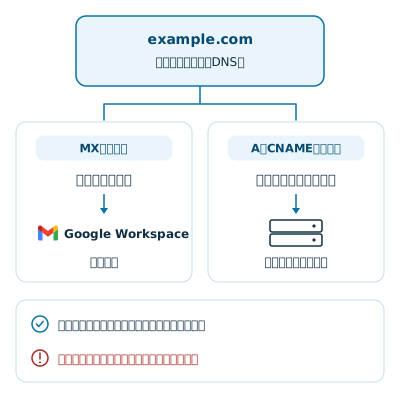
同じ会社にまとめて契約していても、それぞれの役割は違います。メールの届け先と、ホームページの表示先は、ドメインの設定の中で別々に決まります。だから、メールをGoogle Workspaceに移しても、ホームページは今のサーバーで動かし続けられます。
ただし、メールとホームページが一つの契約に入っているなら、その契約をまるごと解約してよいかは、別に確かめる必要があります。「メールを移したから、今のサーバーはもう要らない」と決める前に、ホームページやドメインの管理に使っていないかを確かめます。
なお、今のアドレスが「@gmail.com」やプロバイダーのものなら、自社の独自ドメインとは扱いが違います。新しい独自ドメインのアドレスを使うなら、取引先への案内や、いろいろなサービスに登録している連絡先の変更も、計画に入れます。
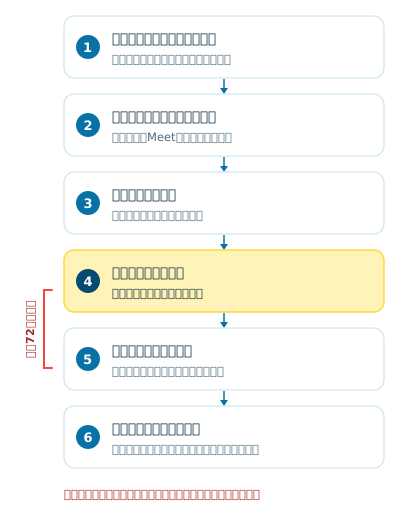
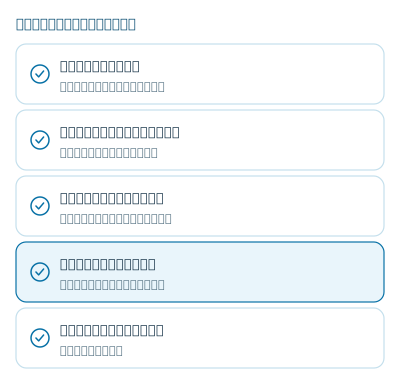
導入は、次の6つの段階で進めます。
1.最初に、今使っているものを確かめる
導入の前の最初の作業は、今の契約や使い方を整理することです。難しい資料を作る必要はありません。
「ホームページを作ってくれた会社が管理している」「開業のときに設定したままで、契約先を覚えていない」という状態でも、契約のメールや請求書から分かることがあります。
ここを先に調べるのは、切り替える直前になって「管理画面に入れない」「担当者に連絡がつかない」と慌てないためです。
会社のメールは、人が書いて送るものだけとは限りません。
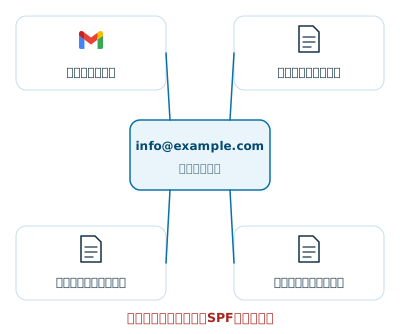
自分のパソコンでは新しいGmailが使えていても、ホームページから届くはずの問い合わせの通知だけ、古い設定のまま、ということが起こります。どこからメールが届くか、何が自社の名前でメールを送っているかも確かめます。
会社のメールアドレスで、以前から個人用のGoogleアカウントを作り、ドライブなどを使っていることもあります。その場合、同じ名前のGoogle Workspaceのアカウントを作ると、調整が必要です。Googleには、こうしたアカウントを見つけ、組織の管理に移す仕組みがあります。今あるアカウントと中のデータも、準備の段階で確かめておきます。
2.メールを切り替える前に、使い心地を確かめる
「申し込んだら、すぐに今のメールが変わる」と考えている方もいるかもしれません。
Google Workspaceは、必要な設定をしたうえで、今のメールを使いながら、先にGoogleドライブやMeetなどを使い始められます。Gmailが使えるようになるのは、メールの届け先をGoogle Workspaceに向けた後です。
また、ドメインの持ち主であることを確かめるための設定と、メールの届け先を変える設定は別です。確認用の記録をドメインの設定に足しても、今のメールやホームページには影響しません。
まずは、今使っている説明資料を開いて直し、別の担当者にも確かめてもらう、といった普段の仕事を一つ試します。スマートフォンからも開いてみて、自分たちの仕事で無理なく使えるかを確かめます。
ただし、同じドメインのメールを一人ずつ切り替えるのは別の話です。メールの届け先はふつうドメイン単位で決まるので、一部の人だけを先に移すには「分割配信」などの追加の設定が要ります。少人数なら、メールは全員の準備が整ってから一度に切り替えるほうが簡単です。
3.過去のメールと資料を、どこまで移すか決める
メールの引っ越しは、2つの作業に分けると分かりやすくなります。
- 新しく届くメールの受け取り先を切り替える
- これから届くメールを、Google Workspaceで受け取る。
- 過去のメールを移す
- 以前のやり取りを、新しい環境でも見られるようにする。
受け取り先を変えるだけでは、過去のメールまで自動で引っ越すわけではありません。
Googleは、Microsoft Exchange Online、IMAPに対応したメールサービス、個人のGmailなどからメールを取り込む「データ インポート ツール」を用意しています。使える方法は、移す前の環境によって違います。
特に確かめたいのが、昔から使っているパソコンのメールソフトです。画面には過去のメールが見えていても、そのメールがサーバーに残っているとは限りません。パソコンの中だけに保存されているなら、サーバーから取り込む方法では移せません。Outlookに保存しているデータには、PSTファイルなどを使う別の移し方があります。「メールが何件あるか」だけでなく、「どこにあるか」を先に確かめます。
メールが移れば、ほかも全部移るとは限りません。IMAPから移す場合で見ると、こうなります。
- ○メールとラベルデータ インポート ツールで取り込める
- ×連絡先とカレンダーの予定IMAPからの移行では移らない→ 別に書き出して取り込む
- ×署名と振り分けの設定取り込まれない→ 移した後に作り直す
- ×パソコンの中だけにあるメールサーバーから取り込む方法では移らない→ OutlookならPSTファイルから読み込む
資料も、ファイルが新しい場所に見えているだけでは、確認は終わりません。普段使う見積書を開けるか。必要な人が直せるか。取引先へ渡す形式で保存できるか。別のファイルを参照している表が、移した後も動くか。まず代表的な資料で確かめ、その結果を見て移す範囲を決めます。
過去のメールや資料をどこまで新しい環境へ入れるかは、使う頻度と、残しておく必要とで決めます。移さないものも、保存先と開き方を決めておけば、後で探すときに困りません。
4.メールを切り替える日は、使う人の準備もそろえる
切り替える日時は、設定する人の都合だけで決めず、実際にメールを使う人が確かめられる時間を選びます。翌朝から大きな案件の連絡が集中する日や、担当者が全員出かける日は避けたほうが進めやすいでしょう。
切り替えの前に、次の準備をそろえます。
- 必要なメールアドレスの受け取り先が用意されている
- 使う人が、自分のアカウントにログインできる
- パソコンとスマートフォンで、メールを開く方法が分かる
- 切り替えた後に、誰が何を確かめるか決まっている
- 困ったときの連絡先が分かる
メールの届け先は、「MXレコード」という設定で決まります。Googleは、この変更が行き渡るまでに、最長で72時間ほどかかることがあると案内しています。
その間ずっとメールが止まる、という意味ではありません。行き渡るまでは、送る側によっては古い届け先にメールを送ることがあるので、その間の受信を確かめる必要がある、ということです。
そのため、切り替えた直後に古いサービスを解約せず、古い環境に届いたメールも見られる状態にしておきます。先に過去のメールを取り込んでいたなら、その後に増えたメールを追加で移す方法も決めておきます。古いサービスを残しておくだけで、同じメールが自動で両方に届くわけではないので、その間どこを確かめるかも手順に入れます。
5.「メールが一通届いた」から、普段の仕事の確認へ
切り替えた後は、社内のアカウント同士だけでなく、外とのやり取りも確かめます。普段の仕事を使うと分かりやすくなります。
- 外からメールを受け取る
- 宛先ごとに、担当者が受け取れるか。
- 外へ返信する
- 思ったとおりの差出人の名前とアドレスで送れるか。
- 代表のアドレスに連絡が来る
- 必要な人へ届き、返信できるか。
- ホームページから問い合わせる
- 社内への通知と、お客様への自動返信が届くか。
- 請求・予約などのサービスを使う
- 送信や通知が、これまでどおり動くか。
- スマートフォンで対応する
- 通知、返信、添付ファイルの確認ができるか。
この中でも、ホームページの問い合わせフォームは必ず確かめます。ホームページが普通に表示されていても、フォームがメールを送るための設定は別にあります。Googleも、問い合わせの通知が届かないときは、送り方やメールの認証の設定を確かめるよう案内しています。
自社のドメインでメールを送る仕組みがいくつもあるなら、それらを全部含めて、送り主を証明する設定(SPF)が必要です。Google Workspaceだけでなく、請求のサービスやホームページからの送信も確かめる対象にします。
専門的な設定を、使う人全員が覚える必要はありません。導入を受け持つ人が仕組みを確かめ、使う人は「いつもの仕事ができるか」を確かめる。この進め方なら、それぞれの立場で確かめることがはっきりします。
6.古いサービスを整理するのは、確認が終わってから
新しい環境でメールが届くようになると、古い契約を早く解約したくなるかもしれません。ただ、解約の日は「切り替えから何日たったか」だけで決めず、次の状態になっているかを見ます。
- 必要な過去のメールや資料を、新しい環境か決めた保存先で確かめられる
- うまく移らなかったデータや、追加で取り込むデータの扱いが決まっている
- 問い合わせや請求など、普段の仕事でやり取りを確かめられている
- 古い契約を終えても、ホームページやほかの必要な機能に影響しない
特に、ドメインの更新は忘れないようにします。Google Workspaceを使い始めても、独自ドメインを持ち続けるための更新は、これまでどおり必要です。期限が切れると、ほかの人にドメインを取られ、メールを受け取れなくなることがあります。
Microsoft 365などを一緒に使っている場合も、メール以外に使っている機能を確かめてから、契約を整理します。
新しい環境が動いたことと、古い契約が要らなくなったことは、別々に確かめる。この順番なら、必要なものまで一緒に手放してしまうことを防げます。
導入の費用は、月額のほかに何を見ればいいの?
利用料に加えて、移す間に重なる費用と、作業を頼む費用です。
- Google Workspaceの利用料
- 使う人数とプランで決まる。契約の期間や、人数を変えられる条件も確かめる。
- 移す間に重なる、古いサービスの利用料
- 確認が終わるまで今のメールなどを残すなら、その間は費用が重なる。契約の更新の時期を早めに確かめておくと、移す日程も考えやすい。
- 設定やデータの移行、使い方の説明を頼む費用
- 必要な作業は、人数だけでは決まらない。過去のメールがどこにあるか、アドレスがいくつあるか、ホームページや外のサービスとの連携があるかで変わる。
見積もりを見るときは、「どこまで含まれているか」を確かめます。アカウントの作成までなのか。過去のデータも移すのか。問い合わせフォームの動作の確認や、使う人への説明まで含むのか。
頼む範囲が分かれば、頼む作業と自分たちで行う作業を分けられます。導入した後になって、必要な作業が残っていたと気付くことも減らせます。